여러 카메라로 촬영
제품의 서로 다른 위치를 촬영하고, 카메라별 이미지를 설비 검사 프로그램에서 모읍니다.
SYSTEM OVERVIEW / RIKNIX SOFTWARE
촬영 이미지와 티칭된 검사 항목으로 API를 호출하고
판정 결과를 받아보세요. LOG SERVER를 선택 연동하면
검사 결과와 이미지까지 원격에서 확인할 수 있습니다.

구성도를 좌우로 이동하면 전체 흐름을 확인할 수 있습니다.
제품의 서로 다른 위치를 촬영하고, 카메라별 이미지를 설비 검사 프로그램에서 모읍니다.
검사 이미지와 검사할 항목을 지정해 API를 호출합니다. 각 항목에는 사용할 ROI와 검사 방식이 설정되어 있습니다.
RIKNIX AI VISION STUDIO가 설정된 방식으로 검사하고, 판정과 검사별 결과값을 호출한 설비 프로그램에 반환합니다.
검사 결과값과 이미지를 RIKNIX AI LOG SERVER로 전달합니다. 담당자는 웹에서 결과와 이미지를 조회하고 장비 현황, 통계와 이슈를 확인합니다.
제품과 카메라에 맞춰 ROI와 검사 방식을 설정합니다. 설비가 검사하는 동안에도 준비한 데이터로 AI 모델 학습을 병행하고, 학습 결과를 확인할 수 있습니다.
01 / WEB-BASED AI VISION
웹 기반 ROI 티칭 · 학습 · 검사 소프트웨어
소프트웨어 단독 공급 가능검사 이미지, ROI와 검사 항목을 웹에서 관리하세요. AI · BINARY · COLOR · PRESENCE 중 항목에 맞는 방식을 설정하고, API 호출로 검사 결과를 받아볼 수 있습니다.
INSPECTION & TRAINING, TOGETHER
설비가 가동되어 제품을 검사하는 동안에도
AI 모델 학습을 병행할 수 있습니다.
검사를 이어가면서 준비한 데이터로 학습 작업을 진행하세요.
검사 작업과 학습 작업 병행 가능
SOFTWARE IN USE
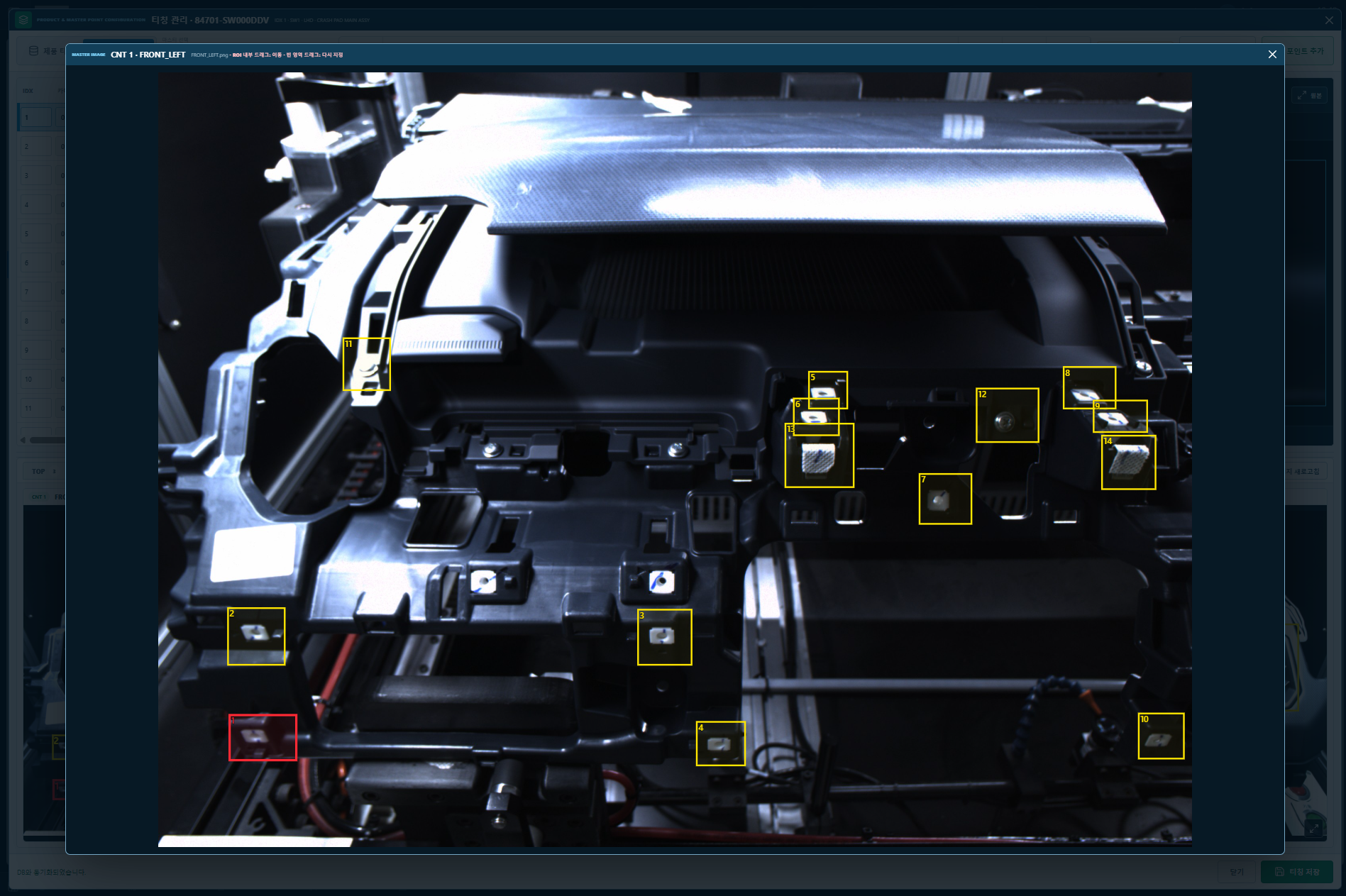 확대 보기 ↗
부품별 검사 영역을 설정하고, 각 ROI를 검사 항목과 연결하는 티칭 화면입니다.
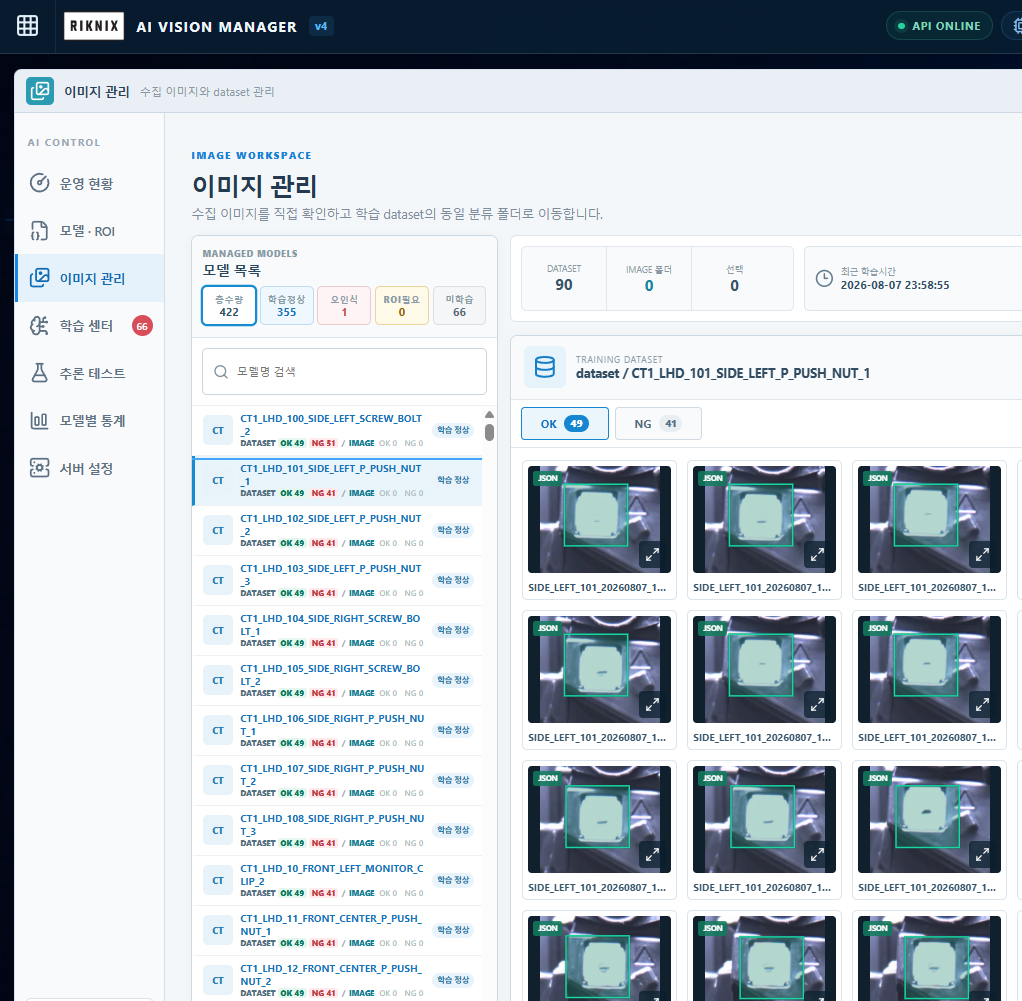 확대 보기 ↗
검사 항목별 이미지를 확인하고 정상·불량 데이터셋과 ROI 정보를 관리합니다.
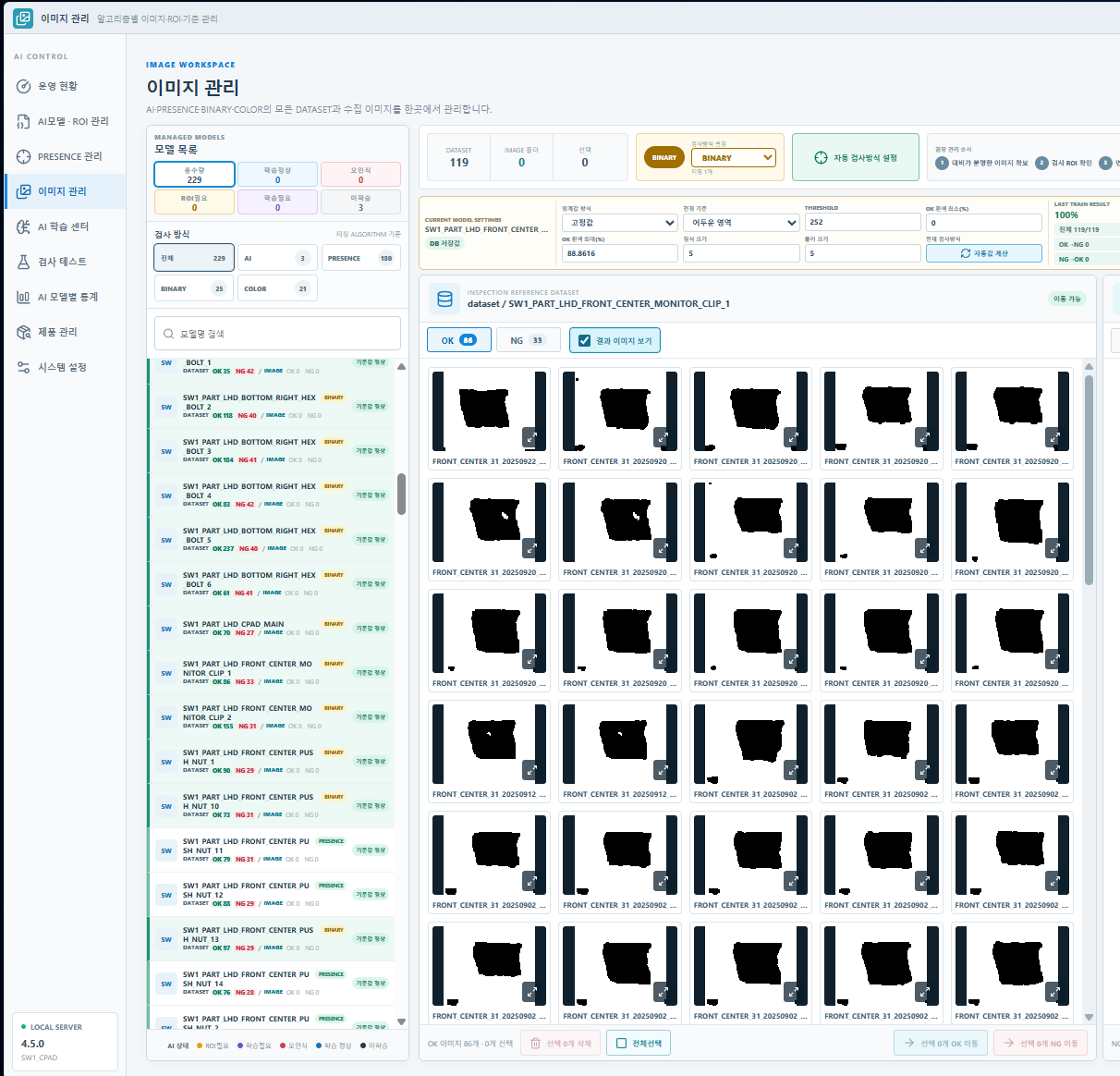 확대 보기 ↗
BINARY 방식의 임계값과 판정 비율을 설정하고, 정상·불량 이미지의 이진화 결과를 살펴봅니다.
실제 프로그램의 사용 화면입니다. 화면의 명칭·구성·데이터는 적용 버전과 설비에 따라 다르며, 화면에 표시된 수치는 해당 캡처의 값입니다.
검사 이미지를 관리하고 제품별 검사 영역을 설정합니다. 카메라 그룹과 모델에 맞춰 티칭 정보를 구성합니다.
준비된 모델의 학습을 등록하고 진행 현황을 확인합니다. 모델별 데이터셋과 ROI, 학습 결과를 관리합니다.
학습한 모델로 이미지를 검사하고 판정 결과를 확인합니다. 모델의 평가 상태를 살펴보고 적용 여부를 검토합니다.
FOUR INSPECTION METHODS
같은 제품에서도 검사할 부위와 목적에 따라
ROI별로 적합한 검사 방식을 설정합니다.
정상·불량 이미지를 학습한 AI VISION 모델로 ROI 이미지를 판정합니다. 학습 데이터에 담긴 제품의 특징을 활용합니다.
ROI 이미지를 밝기 기준으로 이진화하고, 설정된 픽셀 비율 범위와 비교해 검사합니다.
ROI 안에서 설정한 색상 범위를 확인합니다. 검사할 부위의 색상 조건을 기준으로 판정합니다.
티칭된 기준과 ROI 이미지의 특징을 비교해, 검사 위치에 부품이 있는지 확인합니다.
검사 방식과 판정 기준은 촬영 조건 및 정상·불량 샘플을 확인한 뒤 검사 항목별로 설정합니다.
02 / REMOTE MONITORING
검사 데이터로 현장과 연결되는 방법
현장 검사 프로그램에서 전달한 검사 결과값과 이미지를 수집합니다. RIKNIX AI LOG SERVER에서 검사 이력, 결과 이미지, 장비 현황과 이슈를 원격으로 모니터링합니다.
장비별 검사 현황, 결과 이미지, 반복되는 이슈를 함께 살펴보세요. 조회 기간과 장비를 선택해 필요한 데이터에 접근할 수 있습니다.
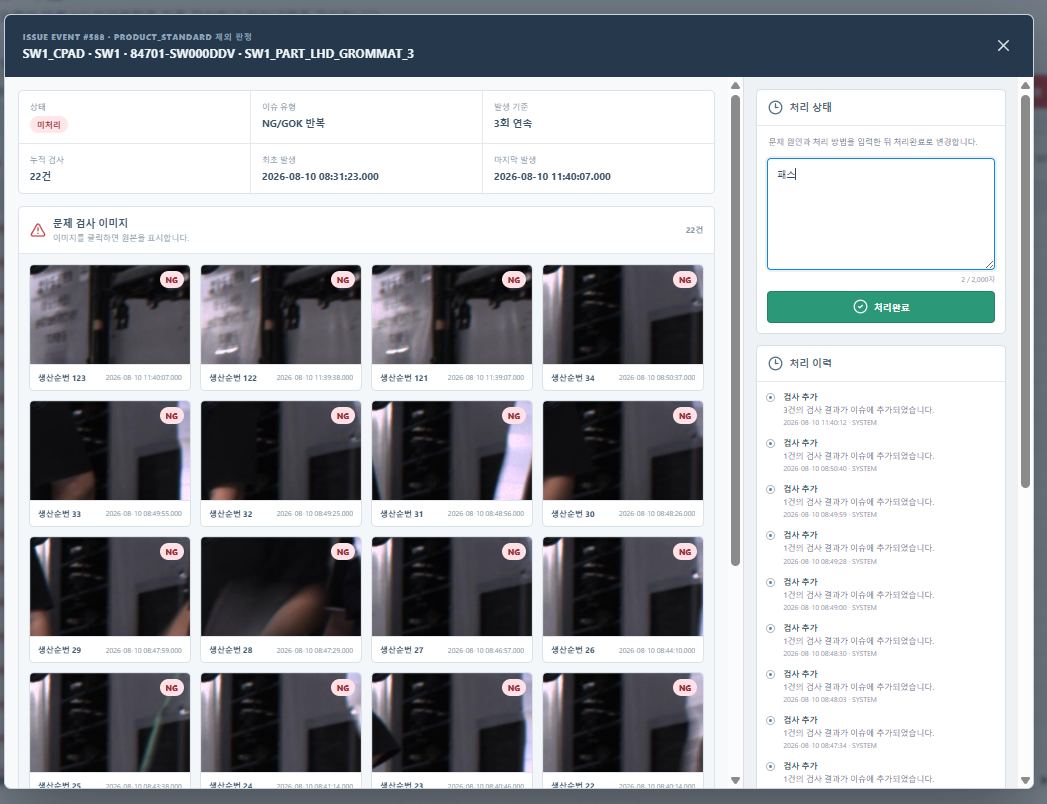 확대 보기 ↗
이슈별 검사 이미지를 살펴보고 원인과 처리 내용을 기록하는 실제 프로그램 화면입니다.
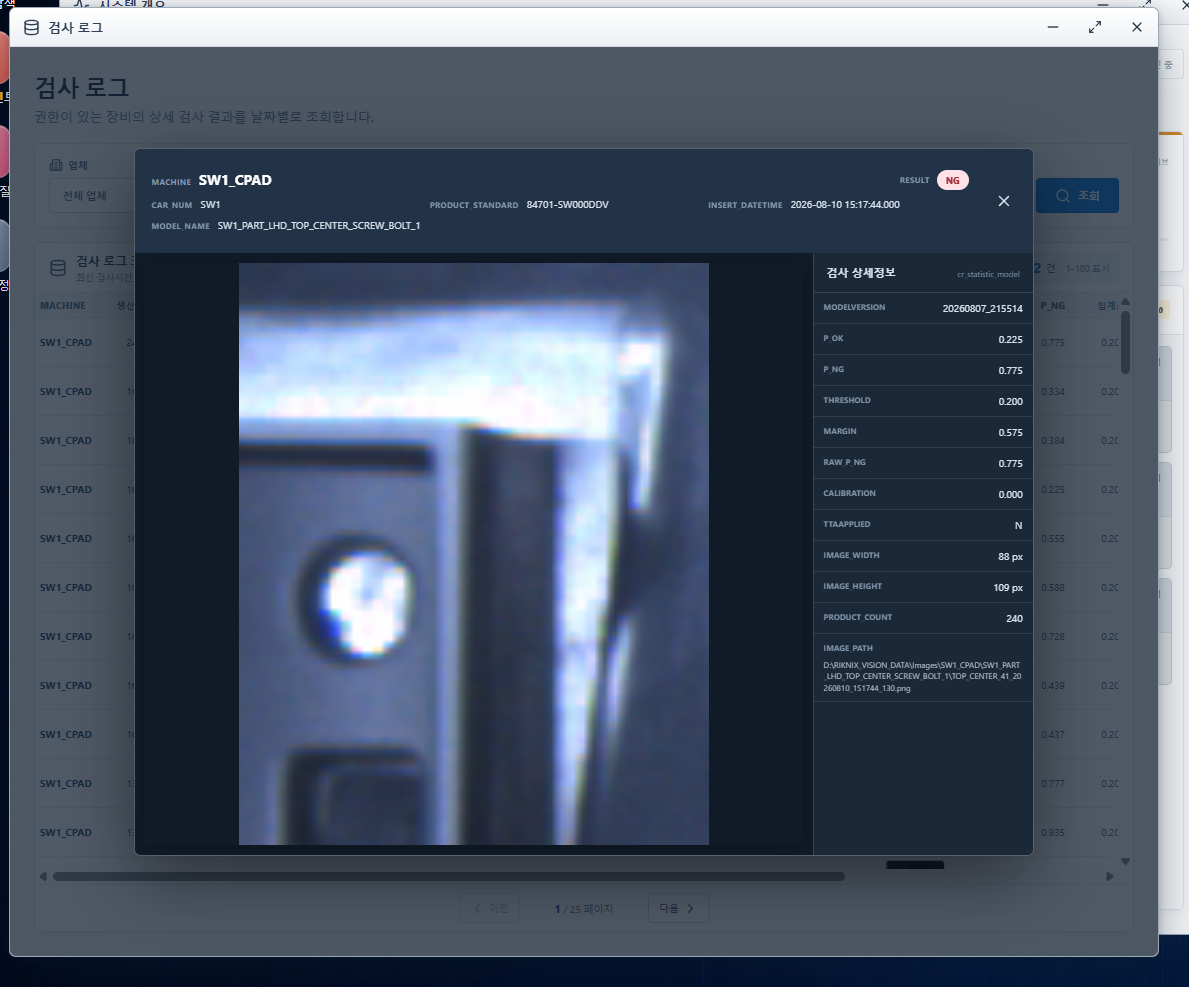
장비와 기간을 기준으로 검사 로그 및 이미지를 조회하고, 개별 검사 결과를 확인합니다.
모델별·월별 통계와 이슈 내역을 통해 반복되는 검사 문제를 살펴봅니다.
허용된 장비 데이터를 웹에서 조회합니다. 데이터 기반으로 현장 담당자와 상황을 공유하고 대응을 검토할 수 있습니다.
원격 조회는 네트워크 연결과 장비 데이터 연동, 계정 권한 설정이 필요합니다. 연동 범위와 지원 구성은 도입 시 협의합니다.
 확대 보기 ↗
INSPECTION TRACEABILITY
검사 로그를 선택하면 해당 이미지와 검사 상세정보를 함께 확인할 수 있습니다. 어떤 이미지에 어떤 판정이 내려졌는지 살펴보고 현장 상황을 파악합니다.
실제 사용 화면의 검사 이력입니다. 표시된 결과와 수치는 캡처 시점의 데이터이며 제품 성능 보장 수치가 아닙니다.
PRODUCT ROLES
| 구분 | RIKNIX AI VISION STUDIO | AI LOG SERVER |
|---|---|---|
| 주요 역할 | ROI 티칭, 검사 방식 설정과 API 검사 | 검사 결과의 수집, 조회와 모니터링 |
| 관리 대상 | 이미지, ROI, 검사 항목, AI 모델 | 장비, 검사 로그, 이미지, 이슈 |
| 활용 목적 | 제품에 맞는 AI 검사 구성 | 현장 데이터 확인 및 운영 지원 |
ON-SITE INSPECTION
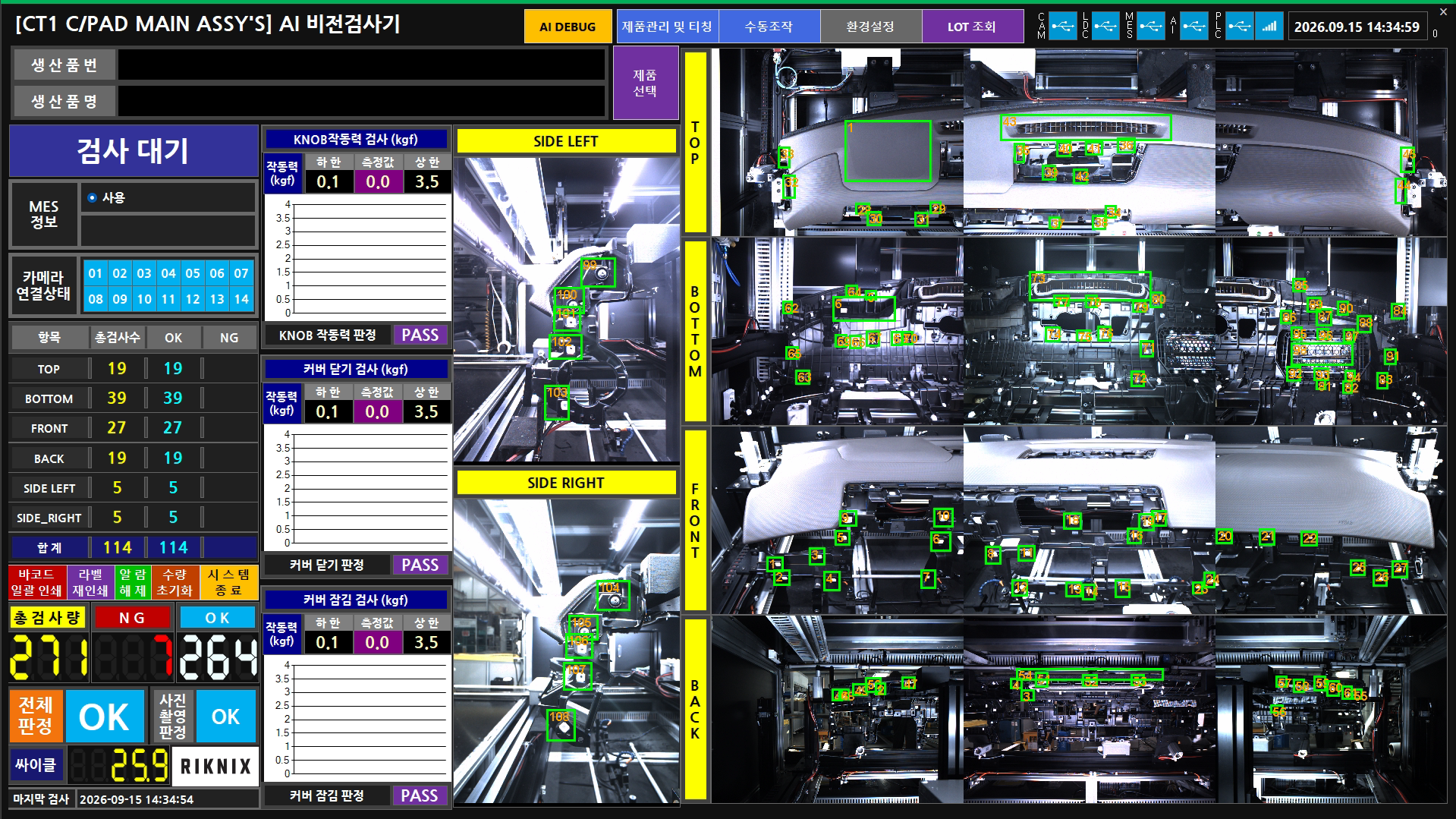
카메라별 이미지와 검사 영역을 표시하고
항목별 결과와 설비의 전체 판정을 확인합니다.
 확대 보기 ↗
제품의 여러 면을 촬영한 이미지를 구분해 확인합니다.
이미지 위에 표시된 검사 영역과 판정 상태를 살펴봅니다.
항목별 결과, 검사 수량과 전체 판정을 현장 프로그램에서 확인합니다.
FIND YOUR SOLUTION
샘플 이미지와 검사 항목을 바탕으로 적용 가능성과 도입 구성을 상담합니다.